| admin | Дата: Понедельник, 22.10.2012, 08:51 | Сообщение # 1 |
|
Сообщений: 13
Награды: 6
Репутация: 32767
Статус: Offline
| Почти все современные материнские платы поддерживают загрузку с USB-носителя (флешки). Поэтому, чтобы не возиться с CD/DVD дисками можно создать загрузочную флешку, содержащую образ Ubuntu и устанавливать систему прямо с нее. К тому же очень удобно всегда иметь при себе флешку, с которой вы сможете запустить (LiveCD) или установить Ubuntu. Рассмотрим, как создать загрузочную USB флешку — как записать iso образ на USB-носитель (флешку).
Далее по тексту будем считать, что понятия USB-носитель и флешка синонимы. Так проще...
Вам понадобится флешка объемом около 1Gb. Далее нам понадобится программа, которая правильным образом запишет iso образ на вашу флешку. Воспользуемся Universal USB Installer (ее, кстати, рекомендуют разработчики Ubuntu). Скачайте ее со следующей страницы:Universal USB Installer
Запись iso образа на USB-носитель (создание загрузочной флешки)
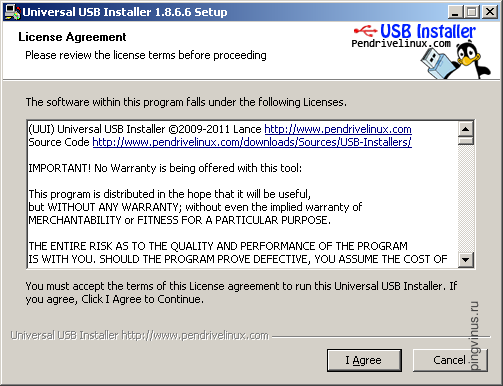
Откроется окно установки параметров записи. В первом списке нужно выбрать версию операционной системы, которую вы будете записывать на флешку (в моем случае это Ubuntu 11.04). Затем кликните на кнопку Browse, откроется окно выбора файла, в нем выберите свой iso файл, содержащий образ диска с Ubuntu. И наконец, укажите на какую USB флешку (букву диска) вы будете записывать iso образ. Если нужного диска в списке нет, тогда отметьте галочку «Show all Drives». Также можно установить галочку, чтобы предварительно отформатировать флешку (Check this box if you want to format Drive). Когда все настройки выполнены окно программы должно выглядеть как показано ниже.
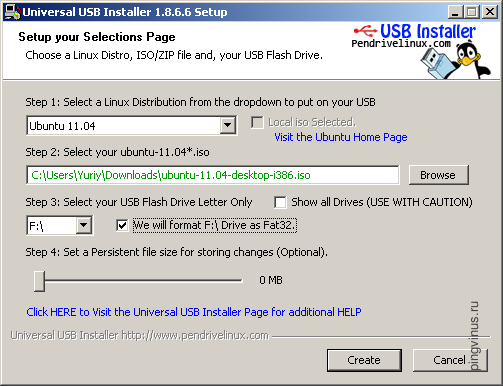
Перед записью появится окно со списком действий, которые будут выполнены. Нажмите кнопку Да (Yes).
My WebPage
Нажмите кнопку Create и начнется процесс записи iso образа на USB флешку.
My WebPage
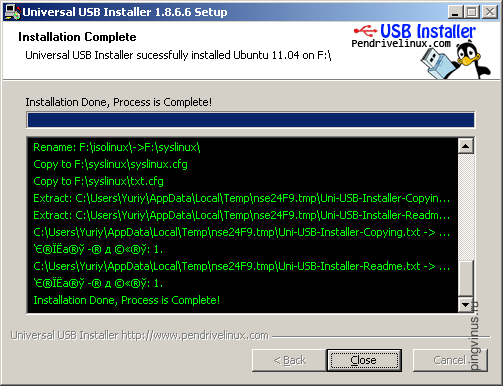
По окончании процесса появится надпись «Installation Done, Process Complete!».
|
| |
| |


